
Authentification préalable
Avant de lancer votre première session, vous devez avoir :- Créé un compte via les écrans Sign Up (nom et validation du numéro de téléphone).
- Validé votre numéro avec le code OTP à 6 chiffres reçu par SMS (saisie auto-avance).
- Configuré un moyen de paiement dans le portefeuille (voir Paiement).
En Mock Mode, n’importe quel code OTP à 6 chiffres est accepté. C’est pratique pour tester le flux sans dépendre d’un fournisseur SMS.
Lancer une session
1
Ouvrir le hub Recharger
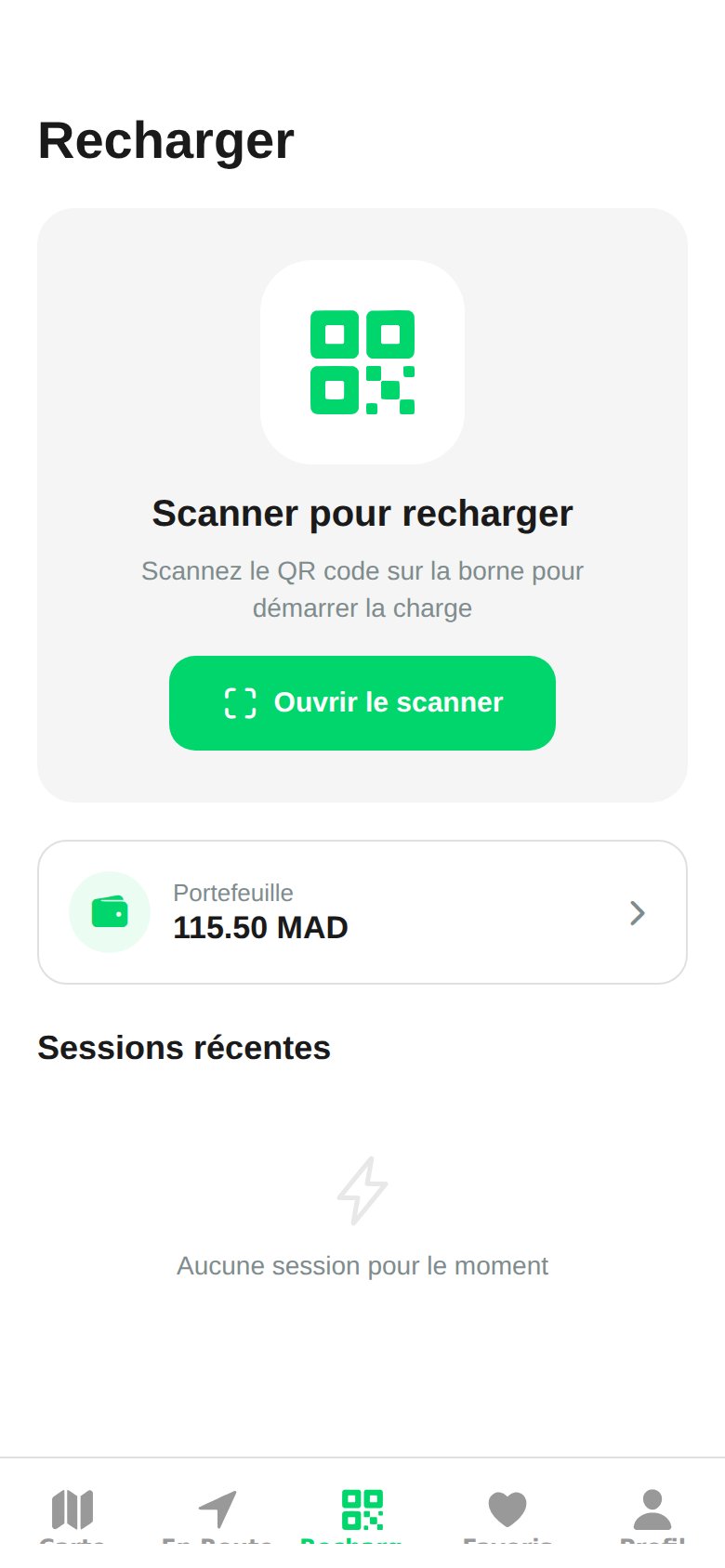
Appuyez sur l’onglet Recharger en bas de l’écran. C’est le hub QR de l’app.
2
Scanner le QR code
L’app ouvre la caméra via
expo-camera. Pointez-la sur le QR code affiché sur la borne pour déclencher la session.3
Confirmer et brancher
Vérifiez le tarif et le connecteur affichés à l’écran, confirmez et branchez votre véhicule.
Suivi de la session
Une fois la session lancée, l’app affiche en temps réel :- La puissance instantanée (43 kW par défaut en Mock Mode)
- L’énergie délivrée en kWh
- Le temps écoulé depuis le début
- Le coût cumulé en dirhams
Les commandes de connecteur reposent sur le protocole OCPP. En Mock Mode, les valeurs sont simulées et mises à jour chaque seconde. Une fois
EXPO_PUBLIC_MOCK_MODE=false, l’app envoie les commandes réelles au backend via OCPP_BACKEND_URL.